Kısa cevap: macOS’ta yazıcı sorunlarını çözmek için önce aynı ağ/AirPrint erişimini, ardından yazıcı kuyruğu ve yazılımı kontrol edin; yazdırma sistemini sıfırlamayı son adımlardan biri olarak kullanın.
Apple güncel macOS sürümlerinde desteklenen yazıcılarda AirPrint’i öncelikli kullanır. Bu merkez MacBook, iMac, iPhone ve iPad tarafındaki temel kurulum ve sorun giderme rehberlerini toplar.
Bu merkez nasıl kullanılmalı?
- Önce ekrandaki hata kodunu veya belirtinin tam adını bulun.
- Yazıcının tam model kodunu ve bağlantı türünü not edin.
- Aşağıdaki en yakın rehbere geçin ve adımları sırayla uygulayın.
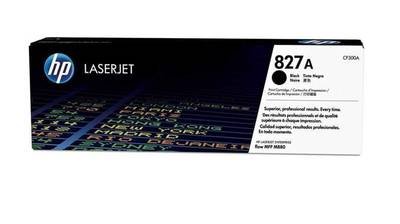
- Sarf ürünü satın alacaksanız model ile OEM/ürün kodunu birlikte doğrulayın.
İlgili ayrıntılı rehberler
- MacBook’a Yazıcı Nasıl Eklenir? USB, Wi‑Fi ve IP ile macOS Kurulumu
- MacBook Yazıcıdan Çıktı Alamıyorum: macOS İçin 10 Adımda Çözüm
- Mac Yazıcı Çevrimdışı Görünüyor: macOS’ta Online Yapma Rehberi
- AirPrint Yazıcı Bulunamadı: iPhone, iPad ve Mac İçin Çözüm
- iPhone ve iPad’den Yazıcıdan Çıktı Nasıl Alınır? AirPrint Rehberi
- Mac Yazdırma Sistemini Sıfırlama: Ne Zaman ve Nasıl Yapılmalı?
Apple’ın güncel yaklaşımı
Yazıcı ekleme ve sorun giderme adımları macOS sürümüne göre değişebilir. Güncel yönergeler için Apple Destek: Mac’te yazıcı ekleme ve yazdırma sistemini sıfırlama sayfalarını kontrol edin.
Hızlı teşhis kuralı
Yazıcının kendi dahili test/konfigürasyon sayfası ile bilgisayardan gönderilen test sayfasını karşılaştırmak, sorunun cihaz/sarf tarafında mı yoksa işletim sistemi, ağ ve sürücü tarafında mı olduğunu ayırmaya yardımcı olur. Ağ yazıcısında IP adresi ve erişim; toner/kartuş probleminde ise tam model ve OEM kodu en güçlü başlangıç verileridir.
Alışveriş bağlantısı: Tonerleri inceleyin veya Yazıcınızı seçerek uyumlu sarf ürünlerini bulun.
Ürün kodları, uyumluluk ve teknik adımlar model veya yazılım sürümüne göre değişebilir. Sipariş öncesi yazıcının tam modelini ve OEM/ürün kodunu birlikte doğrulayın.