Kısa cevap: Yazıcı sorununu önce bağlantı/yazılım, sarf malzemesi ve mekanik baskı sistemi olarak üçe ayırın; sonra aşağıdaki konu merkezinden doğru rehbere geçin.
YazıcıToneri.com çözüm merkezi, kullanıcıların arama motorunda en sık yazdığı belirti ve hata kodlarını doğrudan ilgili çözüm rehberine bağlar. Bu yapı hem kullanıcıya gereksiz adım uygulatmamak hem de doğru toner/kartuşu doğru modelle eşleştirmek için tasarlanmıştır.
Ana konu merkezleri
- Windows Yazıcı Hataları ve Çözümleri: Windows 11 Ağ, Sürücü ve Spooler Rehberi
- MacBook ve macOS Yazıcı Sorunları Rehberi: AirPrint, Wi‑Fi, IP ve Çıktı Alma
- Toner ve Baskı Kalitesi Sorunları Rehberi: Soluk, Çizgili, Boş ve Siyah Baskı
- Toner Seçim Rehberi: Orijinal, Muadil, Yüksek Kapasite ve Sayfa Verimi
- Yazıcı Modeline Uygun Toner Nasıl Bulunur? OEM Kodu ile Doğru Toner Seçimi
Kartuş ve mekanik sorunlar
- Kartuş Tanınmıyor Hatası: Yazıcı Yeni Kartuşu Neden Görmüyor?
- Kartuş Kuruduysa Ne Yapılır? Inkjet Yazıcıda Tıkalı Baskı Kafası Rehberi
- HP Kartuş Koruması Nedir? Kartuş Koruma Uyarısını Anlama Rehberi
- Yazıcı Kağıt Sıkıştırıyor: Kağıt Sıkışması Sürekli Oluyorsa Ne Yapılır?
- Çift Taraflı Yazdırma Çalışmıyor: Otomatik Duplex Neden Yok?
Problemi 60 saniyede sınıflandırın
- Yazıcı hiç görünmüyor/bağlanmıyorsa ağ, USB, sürücü veya işletim sistemi rehberine gidin.
- Yazıcı işi alıyor ama çıktı kötü ise toner, kartuş, drum veya baskı kalitesi rehberine gidin.
- Kağıt sıkışıyor veya mekanik ses varsa kağıt yolu/mekanik rehberini kullanın.
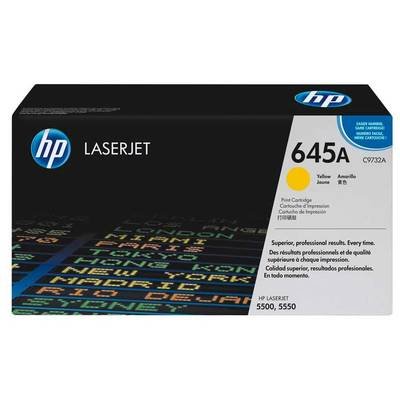
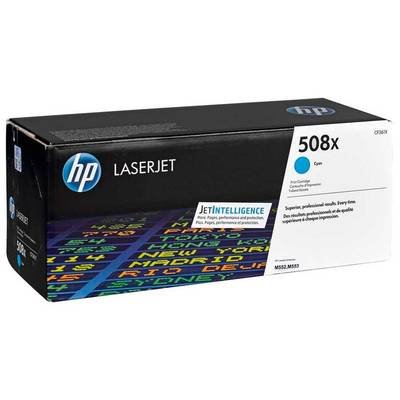
- Yeni sarf alacaksanız yazıcı modelini ve OEM kodunu birlikte doğrulayın.
Doğru sarf ürününe geçiş
Yazıcını Seç aracını kullanabilir, toner kategorisini inceleyebilir veya OEM kodunu site aramasında aratabilirsiniz.
Editoryal not
Ürün kodları, uyumluluk ve teknik adımlar model veya yazılım sürümüne göre değişebilir. Sipariş öncesi yazıcının tam modelini ve OEM/ürün kodunu birlikte doğrulayın.